
홈페이지를 제작하거나 기존 사이트를 분석하다 보면 단순히 디자인만 보는 것보다 실제 구조를 확인해야 하는 경우가 많습니다.
이미지 ALT 태그가 제대로 적용되었는지,
CSS를 제거하면 콘텐츠 구조가 어떻게 보이는지,
JavaScript를 끄면 페이지가 정상적으로 작동하는지처럼 개발자나 SEO 담당자가 확인하는 항목을 살펴봐야 하는 순간도 있습니다.
예전에는 이런 작업을 위해 브라우저 개발자 도구(F12)를 열고 필요한 기능을 하나씩 찾아 사용했었습니다.
하지만 원하는 기능을 찾는 데 시간이 오래 걸렸고, 개발자가 아니라면 어떤 메뉴를 사용해야 하는지 헷갈리는 경우도 많았습니다.
그러다 사용하게 된 것이 Web Developer였습니다.
Web Developer는 웹사이트를 다양한 방식으로 분석하고 테스트할 수 있는 크롬 확장 프로그램입니다.
디자인 분석뿐 아니라 SEO 점검, 접근성 확인, 반응형 테스트, HTML 구조 확인까지 폭넓게 활용할 수 있어 홈페이지 제작을 하는 분들에게 꾸준히 사랑받는 도구입니다.
이번 글에서는 Web Developer 설치 방법부터 주요 기능, 실무 활용 방법까지 자세히 소개해 보겠습니다.

Web Developer란?
Web Developer는 웹페이지를 분석하고 테스트할 수 있는 다양한 기능을 제공하는 크롬 확장 프로그램입니다.
단순히 정보를 보여주는 것이 아니라 CSS를 끄거나 이미지 정보를 확인하는 등 실제 테스트 기능을 제공하는 것이 가장 큰 특징입니다.
대표적으로 다음과 같은 기능을 사용할 수 있습니다.
- 이미지 ALT 태그 확인
- CSS 비활성화
- JavaScript 비활성화
- 쿠키 관리
- 폼(Form) 정보 확인
- 링크 검사
- 반응형 테스트
- HTML 구조 분석
- 페이지 정보 확인
홈페이지 제작, 퍼블리싱, SEO, 접근성 점검 등 다양한 업무에서 활용할 수 있습니다.
설치 방법
크롬 웹 스토어 접속
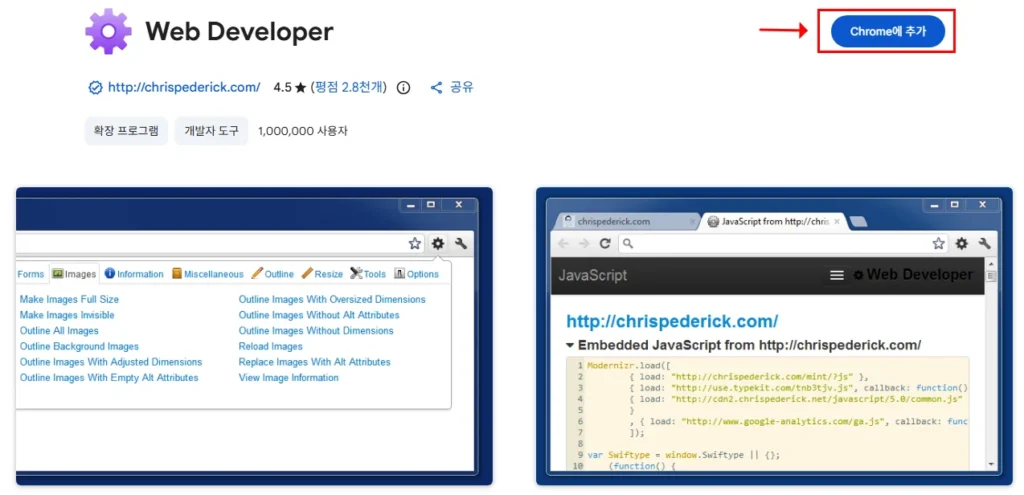
크롬 웹 스토어에서 Web Developer를 검색합니다.
공식 확장 프로그램을 선택한 후 설치를 진행합니다.
chrome 웹 스토어 바로 가기 →Chrome에 추가
Chrome에 추가 버튼을 클릭합니다.
권한을 확인하면 설치가 완료됩니다.
확장 프로그램 고정하기
브라우저 오른쪽 상단 퍼즐 아이콘에서 Web Developer를 고정하면 언제든 빠르게 사용할 수 있습니다.
기본 사용 방법
홈페이지 열기
분석하고 싶은 홈페이지를 실행합니다.
페이지가 모두 로딩된 상태에서 사용하는 것이 좋습니다.
Web Developer 실행
브라우저 상단의 Web Developer 아이콘을 클릭합니다.
클릭하면 기능별 메뉴가 펼쳐집니다.
기능이 많기 때문에 처음에는 필요한 메뉴만 사용하는 것을 추천합니다.
자주 사용하는 기능
이미지 ALT 태그 확인
SEO에서 가장 많이 사용하는 기능 중 하나입니다.
Images → Display Alt Attributes를 선택하면 모든 이미지의 ALT 태그를 화면에서 바로 확인할 수 있습니다.
워드프레스 홈페이지나 쇼핑몰을 운영하는 경우 이미지 SEO를 점검할 때 매우 유용합니다.
CSS 비활성화
CSS → Disable All Styles를 선택하면 페이지의 스타일이 모두 제거됩니다.
이 기능을 사용하면 검색엔진이나 화면낭독기가 콘텐츠를 어떻게 인식하는지 확인할 수 있습니다.
또한 콘텐츠 구조가 논리적으로 작성되어 있는지도 함께 살펴볼 수 있습니다.
JavaScript 비활성화
JavaScript를 끄면 페이지가 스크립트 없이도 정상적으로 표시되는지 확인할 수 있습니다.
최근에는 JavaScript 기반 홈페이지가 많지만, 기본 콘텐츠가 제대로 출력되는지도 중요한 점검 항목입니다.
폼(Form) 정보 확인
문의하기, 회원가입, 로그인 페이지를 제작할 때 입력 항목과 폼 구조를 확인할 수 있습니다.
웹 접근성을 점검할 때도 활용도가 높습니다.
링크 정보 확인
페이지에 포함된 내부 링크와 외부 링크를 확인할 수 있습니다.
링크가 올바르게 연결되어 있는지 검수할 때 도움이 됩니다.
페이지 정보 확인
현재 페이지의
- 메타 정보
- 링크
- 이미지
- 헤더
등 다양한 정보를 한 번에 확인할 수 있습니다.
실무 활용
홈페이지 제작
홈페이지를 오픈하기 전 마지막 검수 단계에서 자주 사용합니다.
이미지 ALT 태그와 링크 오류 등을 확인하면서 기본적인 SEO 설정도 함께 점검할 수 있습니다.
SEO 점검
검색 노출을 고려한 홈페이지라면
- ALT 태그
- Heading 구조
- 링크 구성
등을 함께 확인하는 것이 좋습니다.
Detailed SEO Extension과 함께 사용하면 더욱 효율적입니다.
웹 접근성 확인
CSS를 제거하거나 이미지 ALT 태그를 표시하면서 접근성 기준에 맞게 제작되었는지 확인할 수 있습니다.
공공기관이나 기업 홈페이지를 제작할 때 특히 도움이 됩니다.
디자인 검수
디자인 요소를 잠시 제거한 상태에서 콘텐츠만 확인하면 정보 구조를 객관적으로 검토할 수 있습니다.
레이아웃보다 콘텐츠 흐름을 점검할 때 유용합니다.
Web Developer의 장점
직접 사용하면서 가장 만족했던 점은 한 개의 확장 프로그램으로 다양한 테스트를 할 수 있다는 것이었습니다.
예전에는 ALT 태그는 다른 프로그램으로 확인하고,
CSS는 개발자 도구에서 끄고,
링크는 또 다른 사이트에서 검사했었습니다.
하지만 Web Developer를 사용한 이후에는 대부분의 기본 점검을 하나의 도구에서 해결할 수 있게 되었습니다.
특히 홈페이지 오픈 전 최종 검수 단계에서 시간을 많이 절약할 수 있었습니다.
사용할 때 주의할 점
기능이 많아 처음에는 복잡할 수 있습니다.
Web Developer는 기능이 매우 많습니다.
처음부터 모든 기능을 익히기보다
- ALT 태그
- CSS
- JavaScript
- 링크
정도부터 사용하는 것을 추천합니다.
수정 기능은 아닙니다.
Web Developer는 분석과 테스트를 위한 도구입니다.
페이지를 직접 수정하는 기능은 제공하지 않습니다.
실제 사용자 환경과 함께 확인하기
도구에서 문제가 없더라도 실제 모바일 기기와 다양한 브라우저에서도 함께 테스트하는 것이 좋습니다.
함께 사용하면 좋은 크롬 확장 프로그램
Detailed SEO Extension
Title, Meta Description, H태그 등을 함께 확인할 수 있습니다.
Wappalyzer
홈페이지가 어떤 기술로 제작되었는지 분석할 수 있습니다.
CSS Peeper
디자인 스타일과 CSS 정보를 시각적으로 확인할 수 있습니다.
Window Resizer
다양한 화면 크기에서 홈페이지를 테스트할 수 있습니다.
Similarweb
SEO뿐 아니라 방문자와 유입 경로까지 함께 분석할 수 있습니다.
실무 활용 예시
홈페이지를 검수할 때 저는 먼저 Web Developer를 실행합니다.
이미지 ALT 태그를 확인하고, CSS를 잠시 비활성화해 콘텐츠 구조를 살펴봅니다.
이후 Detailed SEO Extension으로 Title과 H태그를 점검하고, Wappalyzer를 통해 홈페이지 제작 환경을 확인합니다.
반응형은 Window Resizer로 테스트하고, 마지막으로 Similarweb을 이용해 경쟁사 홈페이지와 함께 비교 분석합니다.
이 과정을 반복하면서 디자인뿐 아니라 SEO와 접근성까지 함께 고려하는 습관이 생겼습니다.
경험 나눔
예전에는 홈페이지 검수를 디자인 중심으로만 했었습니다.
레이아웃이 예쁜지,
버튼이 잘 보이는지,
이미지가 자연스러운지만 확인하고 작업을 마무리하는 경우가 많았습니다.
하지만 홈페이지를 운영하고 SEO를 공부하면서 콘텐츠 구조와 접근성도 중요하다는 것을 알게 되었습니다.
특히 이미지 ALT 태그나 Heading 구조처럼 사용자는 잘 보지 않는 요소들이 검색엔진과 접근성에는 중요한 역할을 한다는 점을 여러 프로젝트를 진행하면서 느꼈습니다.
Web Developer를 사용한 이후에는 홈페이지를 완성한 뒤 반드시 구조를 한 번 더 확인하는 습관이 생겼습니다.
이 작은 점검 과정이 프로젝트의 완성도를 높이는 데 많은 도움이 되었고, 지금도 홈페이지 오픈 전에는 빠지지 않고 사용하는 도구가 되었습니다.
마무리
Web Developer는 단순한 개발자용 도구가 아닙니다.
홈페이지 제작, SEO, 접근성, 콘텐츠 구조까지 함께 점검할 수 있는 실무 도구입니다.
특히 홈페이지를 직접 운영하거나 워드프레스를 관리하는 분이라면 디자인뿐 아니라 검색엔진과 사용자의 관점에서도 페이지를 점검하는 습관을 가져보시길 추천드립니다.
작은 점검 하나가 검색 노출과 사용자 경험을 개선하는 시작점이 될 수 있습니다.