

ColorZilla & WhatFont 실무 활용법
오늘도 제가 디자인 하면서 유용하게 사용하고 있는 확장 프로그램에 대해 알려드리겠습니다.
디자인 작업을 오래 하다 보면 느끼는 게 있습니다.
결국 작업 속도 차이는 “툴 활용 능력”에서 나온다는 점입니다.
저도 이 툴들을 알기 전에는 작업 시간이 오래 소요되었습니다.
여러분들은 저와 같은 시행착오를 겪지 않았으면 하는 바램에 이 글을 작성해 봅니다.
상세페이지, 홈페이지, 이벤트 배너, PPT, 유튜브 썸네일 같은 작업을 자주 하는 디자이너라면:
- 컬러 분석
- 폰트 확인
- 레퍼런스 참고
를 정말 자주 하게 됩니다.
문제는 이런 작업을 수작업으로 하면 생각보다 시간이 엄청 낭비된다는 점입니다.
예를 들어:
- “이 컬러 코드 뭐지?”
- “이 사이트 폰트 뭘 쓴 거지?”
- “비슷하게 맞추고 싶은데 정확히 모르겠네…”
같은 상황이 계속 발생합니다.
실제로 ColorZilla와 WhatFont를 모르던 시절에는 디자이너들이:
- 화면 캡처 후 포토샵에서 컬러 찍기
- 개발자 도구 열어서 폰트 찾기
- 비슷한 폰트 추측하기
같은 비효율적인 작업을 반복했습니다.
하지만 이 두 가지 크롬 확장 프로그램을 사용하면 디자인 작업 속도와 레퍼런스 분석 효율이 완전히 달라집니다.
이번 글에서는 실무 디자이너들이 정말 많이 사용하는:
- ColorZilla
- WhatFont
활용법과 왜 필수 툴처럼 사용하는지 정리해보겠습니다.
왜 디자이너에게 컬러와 폰트 분석이 중요할까?
좋은 디자인은 단순히 예쁜 디자인이 아닙니다.
특히 요즘은:
- 브랜드 일관성
- 가독성
- 구매전환 구조
- UI 안정감
이 훨씬 중요해졌습니다.
그래서 잘 만든 디자인을 분석할 때 가장 먼저 보게 되는 것이:
- 컬러
- 폰트
입니다.
실제로 상세페이지든 홈페이지든 완성도가 높은 디자인은 컬러 사용과 폰트 사용 방식이 굉장히 정교합니다.
문제는 눈으로만 보면 정확히 알기 어렵다는 점입니다.
그래서 실무 디자이너들은 컬러 추출 툴과 폰트 분석 툴을 거의 기본 세팅처럼 사용합니다.
ColorZilla – 컬러 추출 확장 프로그램
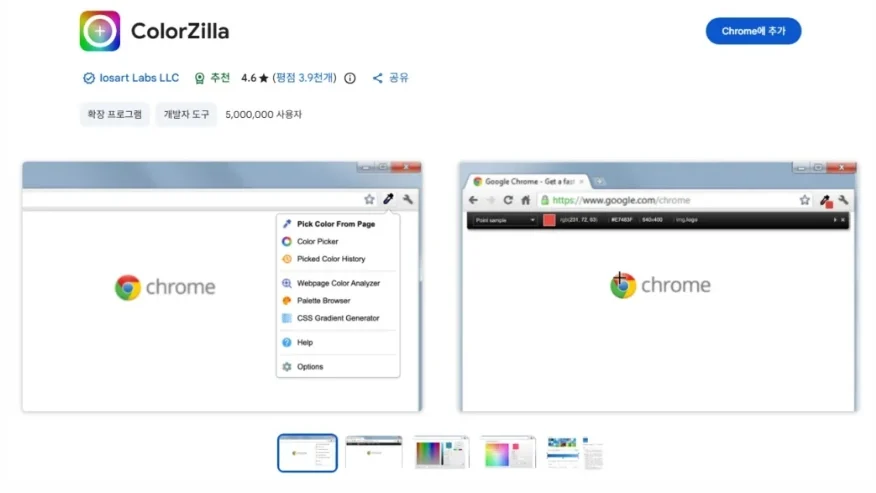
디자인 작업을 하다 보면 이런 순간이 정말 많습니다.
- “이 버튼 컬러 괜찮은데?”
- “이 배경톤 안정감 있다.”
- “이 쇼핑몰 컬러 조합 잘 뽑았네.”
- “이 강조색 참고하고 싶다.”
예전에는 이런 컬러를 확인하려면:
- 화면 캡처
- 포토샵 실행
- 스포이드 사용
- 컬러 코드 복사
과정을 반복해야 했습니다.
생각보다 굉장히 번거롭고 시간도 많이 걸립니다.
하지만 ColorZilla를 사용하면 웹사이트 위에서 바로 컬러를 추출할 수 있습니다. 정말 말 그대로 신세계였습니다.
ColorZilla를 사용하면 좋아지는 점
1) 컬러 분석 속도가 압도적으로 빨라짐
마우스를 원하는 영역에 올리기만 하면:
- HEX 코드
- RGB 값
- CSS 컬러 코드
를 바로 확인할 수 있습니다.
특히 상세페이지나 홈페이지 참고 작업할 때 정말 편합니다.
2) 레퍼런스 분석 퀄리티가 높아짐
좋은 디자이너일수록 컬러를 그냥 “느낌”으로 보지 않습니다.
예를 들면:
- CTA 버튼은 왜 이 색을 썼는지
- 강조 영역은 왜 이 채도를 썼는지
- 배경톤은 왜 낮은 채도를 썼는지
분석합니다.
ColorZilla를 사용하면 이런 분석이 훨씬 정확해집니다.
3) 브랜드 작업할 때 일관성 유지가 쉬워짐
실무에서는:
- 브랜드 컬러 유지
- 배너 컬러 통일
- SNS 디자인 톤앤매너 유지
가 굉장히 중요합니다.
ColorZilla를 사용하면 컬러값을 바로 저장할 수 있어서 디자인 일관성 유지가 훨씬 편해집니다.
실무 디자이너 팁
요즘 전환 잘 나오는 상세페이지를 보면 컬러를 많이 사용하지 않습니다.
대부분:
- 메인 컬러
- 포인트 컬러
- 서브 컬러
정도로만 구성합니다.
오히려 색을 과하게 사용하면:
- 집중도가 떨어지고
- 브랜드 신뢰감이 낮아지고
- 구매전환이 떨어질 수도 있습니다.
그래서 잘 만든 디자인의 컬러 구조를 분석하는 습관이 중요합니다.
WhatFont – 웹사이트 폰트 분석 확장 프로그램
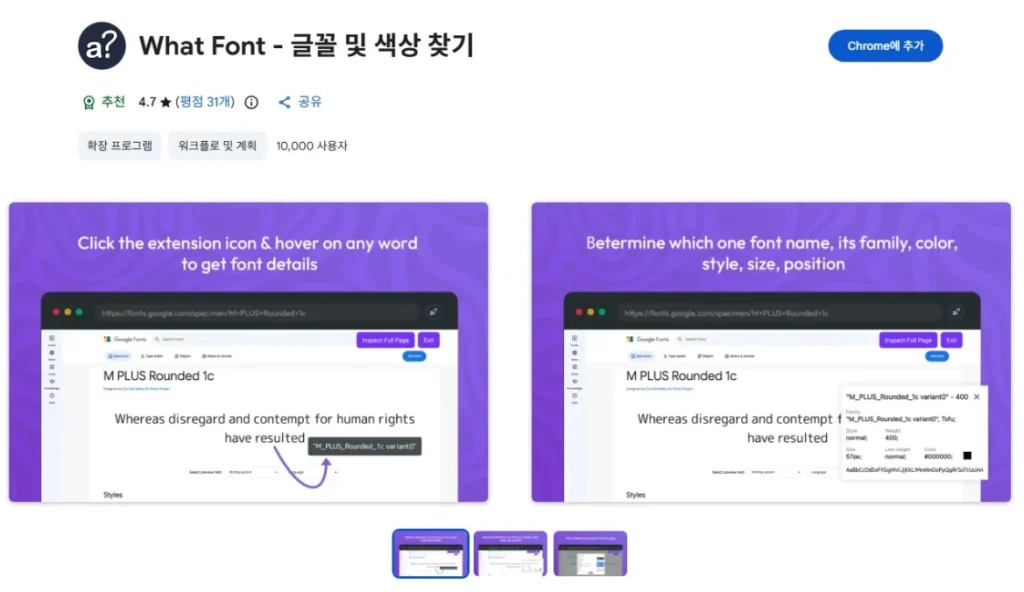
디자인 완성도를 결정하는 요소 중 하나가 바로 폰트입니다.
같은 레이아웃이어도:
- 어떤 폰트를 쓰는지
- 굵기를 어떻게 주는지
- 자간과 줄간격을 어떻게 설정하는지
에 따라 분위기가 완전히 달라집니다.
문제는 웹사이트를 보면서 정확한 폰트를 찾기가 생각보다 어렵다는 점입니다.
예전에는:
- 개발자 도구 열기
- CSS 확인
- 폰트명 찾기
- 비슷한 폰트 추측
같은 과정을 거쳐야 했습니다.
초보 디자이너들은 여기서 시간을 굉장히 많이 씁니다.
WhatFont를 사용하면 좋아지는 점
1) 폰트를 바로 확인 가능
마우스를 올리면:
- 폰트 이름
- 크기
- Weight
- Line-height
- Color
까지 바로 확인 가능합니다.
클릭 몇 번이면 끝나는 수준이라 작업 속도가 정말 빨라집니다.
2) 레퍼런스 분석이 훨씬 쉬워짐
좋은 디자인은 폰트 사용 방식이 굉장히 깔끔합니다.
특히 요즘 잘 만든:
- 브랜드몰
- 프리미엄 상세페이지
- SaaS 홈페이지
를 보면 폰트를 굉장히 전략적으로 사용합니다.
WhatFont를 사용하면:
- 제목 폰트
- 본문 폰트
- 강조 영역
구조를 빠르게 분석할 수 있습니다.
3) 디자인 감각 향상에도 도움됨
디자인 감각은 갑자기 생기지 않습니다.
좋은 사례를 많이 보고:
- 왜 이 폰트를 사용했는지
- 왜 굵기를 이렇게 설정했는지
- 왜 자간을 이렇게 줬는지
분석하는 과정에서 늘어납니다.
WhatFont는 이런 공부를 훨씬 쉽게 만들어주는 툴입니다.
실무 디자이너들이 폰트를 사용하는 방식
예전에는 폰트를 여러 개 섞는 디자인이 많았습니다.
하지만 최근 트렌드는:
- 최소한의 폰트 사용
- 높은 가독성
- 브랜드 일관성
중심으로 바뀌고 있습니다.
실제로 전환 잘 나오는 상세페이지를 보면:
- 제목용
- 본문용
정도만 사용하는 경우가 많습니다.
폰트를 과하게 섞으면 오히려 전문성이 떨어져 보일 수 있습니다.
디자인 잘하는 사람들의 공통점
실무에서 오래 일할수록 느끼는 점이 있습니다.
디자인을 잘하는 사람들은 단순히 예쁘게 만드는 것이 아니라:
- 좋은 디자인을 빠르게 분석하고
- 구조를 이해하고
- 자기 스타일로 재해석
하는 능력이 뛰어납니다.
그리고 그 과정에서:
- ColorZilla
- WhatFont
같은 분석 툴을 정말 많이 활용합니다.
디자이너 추천 크롬 확장 프로그램 정리
| 확장 프로그램 | 추천 용도 |
|---|---|
| ColorZilla | 컬러 코드 추출 및 분석 |
| WhatFont | 웹사이트 폰트 분석 |
상세페이지, 홈페이지, 배너, PPT, 유튜브 썸네일 등 디자인 작업을 자주 한다면 두 가지 모두 꼭 설치해두는 것을 추천합니다.
특히 디자인 작업 속도와 레퍼런스 분석 효율이 눈에 띄게 달라지는 걸 체감할 수 있습니다.