

GoFullPage & Image Downloader 실무 활용법
제가 실제 유용하게 사용하고 있는 확장 프로그램에 대해 소개해보겠습니다.
상세페이지 제작 업무를 하다 보면 디자인 자체보다 더 많은 시간을 쓰는 작업이 있습니다. 바로 레퍼런스 수집과 경쟁사 분석입니다. 특히 스마트스토어, 쿠팡, 자사몰 상세페이지 작업을 자주 하는 디자이너라면 긴 페이지 캡처나 이미지 저장 때문에 시간을 허비하는 경우가 많습니다.
실제로 작업 속도가 빠른 디자이너들은 단순히 포토샵만 잘하는 것이 아니라, 이런 반복 작업을 줄여주는 툴 활용 능력이 굉장히 좋습니다.
이번 글에서는 상세페이지 제작할 때 실무에서 정말 많이 사용하는 크롬 확장 프로그램 2가지를 소개해보겠습니다.
- GoFullPage
- Image Downloader
둘 다 레퍼런스 수집 효율을 크게 높여주는 툴이라 상세페이지 작업을 자주 한다면 거의 필수라고 봐도 됩니다.
물론 다른 툴도 있을 수 있으나 제가 실제 디자인 업무하면서 주로 사용하고 있으며, 유용하게 도움 받고 있는 프로그램이기에 오늘 소개해드리려 합니다.
왜 상세페이지 제작에서 레퍼런스 수집이 중요할까?
많은 초보 디자이너들이:
- 디자인 감각
- 툴 스킬
만 중요하다고 생각합니다.
하지만 실제 실무에서는:
- 잘 만든 상세페이지를 얼마나 많이 보는지
- 구조를 얼마나 빠르게 분석하는지
가 결과물 퀄리티에 훨씬 큰 영향을 줍니다.
특히 요즘 상세페이지는:
- 구매전환 구조
- CTA 배치
- 컬러 사용
- 강조 영역 설계
가 굉장히 중요하기 때문에 좋은 사례를 분석하는 과정이 필수입니다.
그래서 대부분의 실무 디자이너들은:
- 전체 페이지 캡처
- 이미지 추출
- 무드보드 제작
을 습관처럼 진행합니다.
GoFullPage – 긴 상세페이지 캡처
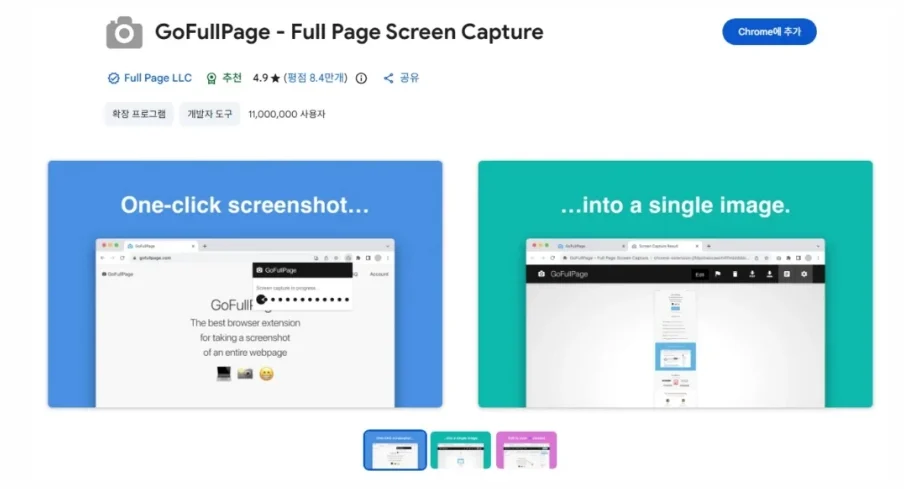
상세페이지 작업을 하다 보면 가장 자주 드는 생각이 있습니다.
“이 많은 이미지를 어떻게 다 다운 받지?”, “이 페이지 통째로 저장하고 싶은데…”
특히 스마트스토어나 브랜드몰 상세페이지는 길이가 매우 길기 때문에 일반 캡처로는 한계가 있습니다.
- 중간이 잘리거나
- 여러 장으로 나뉘거나
- 화질이 깨지는 경우
가 많습니다.
GoFullPage는 이런 문제 없이 웹페이지 전체를 한 번에 캡처할 수 있는 크롬 확장 프로그램입니다.
GoFullPage가 실무에서 많이 쓰이는 이유
1) 긴 상세페이지 전체 저장 가능
스크롤 길이 제한 없이:
- 스마트스토어 상세페이지
- 쿠팡 상품페이지
- 브랜드몰 랜딩페이지
를 한 번에 저장할 수 있습니다.
제가 정말 자주 사용하는 프로그램으로 상세페이지 분석할 때 정말 편합니다.
2) PNG와 PDF 저장 지원
실무에서는:
- PNG로 저장 후 피그마 분석
- PDF로 저장 후 클라이언트 공유
하는 경우가 많습니다.
특히 PPT 제안서 만들 때 활용도가 높습니다.
3) 사용법이 매우 간단함
설치 후 아이콘 클릭만 하면 자동으로 전체 캡처가 진행됩니다.
복잡한 설정이 거의 없어서 디자이너들이 많이 선호합니다.
실무 디자이너 활용 팁
실제로는 단순 저장보다 “분석용”으로 많이 사용합니다.
예를 들면:
- 경쟁사 CTA 구조 분석
- 배너 배치 참고
- 컬러 흐름 체크
- 구매 유도 영역 분석
같은 작업입니다.
특히 전환 잘 나오는 상세페이지는 구조 패턴이 어느 정도 비슷하기 때문에 캡처 후 흐름을 분석하는 것이 굉장히 중요합니다.
GoFullPage 사용 시 주의할 점
간혹:
- GIF 애니메이션
- 영상 영역
- 무거운 페이지
에서는 캡처가 깨지는 경우도 있습니다.
그래서:
- 페이지 로딩 완료 후 캡처
- 자동재생 요소 정지
를 해두는 것이 좋습니다.
Image Downloader – 이미지 추출
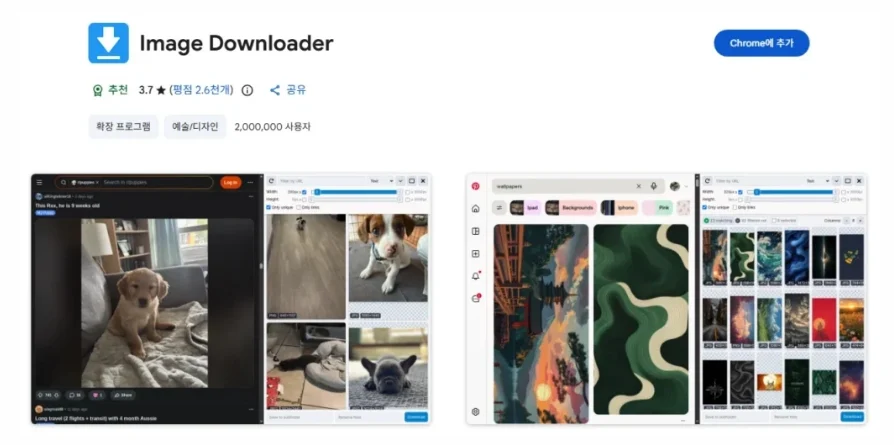
상세페이지 제작할 때 생각보다 시간을 많이 잡아먹는 작업이 있습니다.
바로 이미지 저장입니다.
특히 요즘 쇼핑몰들은:
- 우클릭 방지
- 드래그 제한
- 다운로드 차단
기능을 사용하는 경우가 많습니다.
Image Downloader는 이런 상황에서 웹페이지 안의 이미지를 한 번에 추출해주는 확장 프로그램입니다.
Image Downloader가 실무에서 유용한 이유
이 툴이 좋은 이유는 단순 전체 다운로드가 아니라:
- 특정 크기 이상만 보기
- 필요한 이미지만 선택
- 대량 저장
기능이 가능하다는 점입니다.
즉, 원하는 이미지만 골라 저장 가능하여, 레퍼런스 수집 속도가 굉장히 빨라집니다.
이런 작업에서 특히 많이 사용함
- 상품 이미지 참고
- 광고 배너 분석
- 쇼핑몰 무드보드 제작
- UI 스타일 참고
- 썸네일 디자인 수집
특히 상세페이지 시안 작업 전에 무드보드 만들 때 정말 편합니다.
실무 디자이너 팁
좋은 디자이너일수록 레퍼런스 저장 습관이 잘 되어 있습니다.
실제로:
- 잘 만든 배너
- 구매전환 잘 나오는 구성
- 고급스러운 컬러 조합
을 꾸준히 저장해두면 작업 속도가 훨씬 빨라집니다.
Image Downloader는 이런 아카이빙 작업 효율을 크게 높여주는 툴입니다.
Image Downloader 사용 시 주의 사항
간혹:
- 썸네일 이미지
- 숨겨진 배경 이미지
- 아이콘 파일
까지 함께 추출될 수 있습니다.
그래서 저장 전 미리보기 확인은 필수입니다.
또한 다운로드한 이미지는 참고용으로 활용하는 것이 중요합니다. 상업적 무단 사용은 저작권 문제가 발생할 수 있으니 반드시 주의해야 합니다.
상세페이지 제작 잘하는 사람들의 공통점
실무에서 오래 일하다 보면 느끼는 게 있습니다.
상세페이지를 잘 만드는 사람들은 단순히 디자인을 잘하는 것이 아니라:
- 레퍼런스를 빠르게 찾고
- 구조를 분석하고
- 좋은 요소를 자기 스타일로 재해석
하는 능력이 뛰어납니다.
그래서 생산성을 높이고 싶다면 포토샵 스킬만 연습하는 것보다 이런 보조 툴 활용 능력을 함께 키우는 것이 훨씬 중요합니다.
크롬 확장 프로그래 추천 정리
| 확장 프로그램 | 추천 용도 |
|---|---|
| GoFullPage | 긴 상세페이지 전체 캡처 |
| Image Downloader | 이미지 대량 추출 및 저장 |
제가 실제 상세페이지 제작 업무 시 유용하게 사용하는 프로그램으로 여러분들도 둘 다 설치해두는 것을 추천합니다.
특히 스마트스토어, 쿠팡, 자사몰 작업을 많이 하는 디자이너라면 작업 시간이 확실히 줄어드는 걸 체감할 수 있습니다.