

Wappalyzer & Visual CSS Editor 실무 활용법
제가 작업하면서 많이 사용하고 있는 크롬 확장 프로그램 3탄을 준비해보았습니다.
홈페이지 제작이나 웹디자인 업무를 하다 보면 한 번쯤 이런 경험이 있습니다.
“이 사이트는 어떤 플랫폼으로 만들었을까?”
“이 버튼 여백이 왜 이렇게 보기 좋지?”
“폰트 크기나 간격을 조금 바꾸면 어떨까?”
“이 디자인이 실제로 적용되면 어떤 느낌일까?”
초보 시절에는 이런 궁금증이 생길 때마다 개발자에게 물어보거나 직접 코드를 수정해보는 수밖에 없었습니다.
문제는 디자이너 입장에서 개발 지식이 부족하면 확인 과정 자체가 굉장히 어렵다는 점입니다.
특히 홈페이지 제작, 랜딩페이지 제작, 기업 사이트 디자인, 쇼핑몰 디자인 업무를 하다 보면 디자인보다 “분석”에 더 많은 시간이 들어가는 경우도 많습니다.
실제로 웹디자인 실력이 빠르게 성장하는 사람들은 디자인 툴만 잘 다루는 것이 아닙니다.
좋은 사이트를 보면:
- 어떤 플랫폼으로 제작했는지
- 어떤 기술을 사용했는지
- CSS는 어떻게 적용했는지
- UI 구조는 어떻게 설계했는지
빠르게 파악하는 능력이 뛰어납니다.
이번 글에서는 웹디자인 업무를 할 때 생산성을 크게 높여주는 크롬 확장 프로그램 두 가지를 소개하겠습니다.
- Wappalyzer
- Visual CSS Editor
웹디자이너라면 한 번쯤 꼭 사용해볼 만한 툴입니다.
웹디자인 업무에서 분석 능력이 중요한 이유
요즘 웹디자인은 단순히 예쁜 화면을 만드는 시대가 아닙니다.
특히 2026년 기준 홈페이지 제작 트렌드를 보면:
- UX 중심 설계
- 반응형 디자인
- 페이지 속도
- 사용자 행동 유도
- 전환율 최적화
등이 매우 중요해졌습니다.
그래서 좋은 홈페이지를 보면 단순히 디자인만 참고하는 것이 아니라 구조 자체를 분석해야 합니다.
하지만 많은 디자이너들이 아직도:
- 스크린샷 저장
- 추측으로 제작 환경 분석
- 개발자에게 반복 질문
방식으로 작업하고 있습니다.
이런 비효율을 줄여주는 대표적인 툴이 Wappalyzer와 Visual CSS Editor입니다.
Wappalyzer – 웹사이트 제작 환경을 한눈에 분석하는 필수 툴
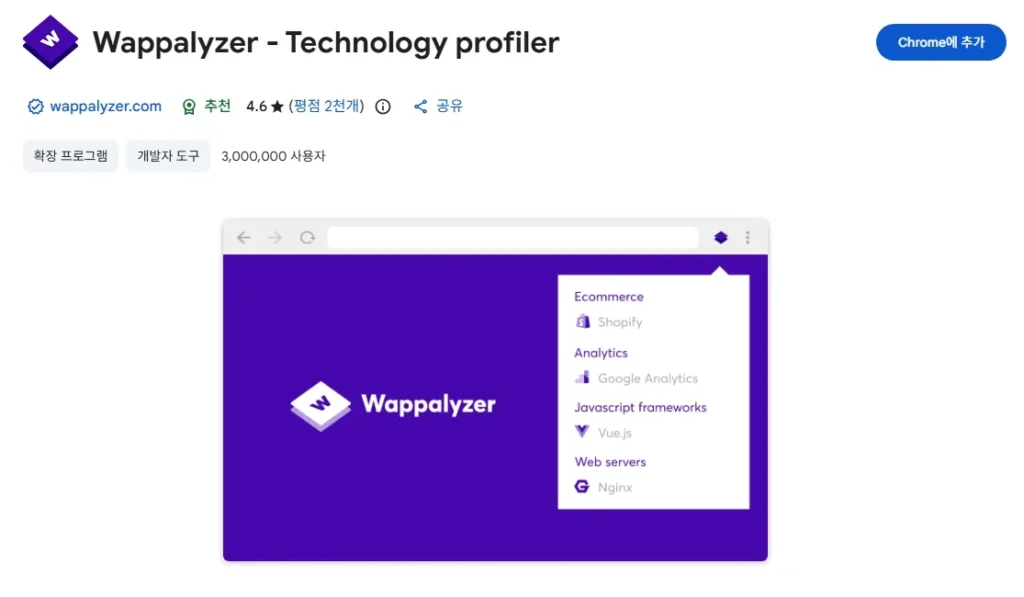
웹디자인 업무를 하다 보면 정말 많이 듣는 질문이 있습니다.
“이 사이트 워드프레스로 만든 건가요?”
“쇼피파이인가요?”
“어떤 빌더를 사용한 거죠?”
예전에는 이런 내용을 확인하려면:
- 소스 코드 분석
- 개발자 도구 확인
- 서버 정보 검색
등 복잡한 과정을 거쳐야 했습니다.
비개발자 입장에서는 사실상 확인이 어려운 경우도 많았습니다.
Wappalyzer를 사용하면 좋아지는 점
Wappalyzer는 현재 접속한 웹사이트가 어떤 기술로 제작되었는지 보여줍니다.
다시 말해서 어떤 플랫폼으로 만들었는지 바로 확인이 가능합니다.
예를 들면:
- WordPress
- Shopify
- Wix
- Webflow
- React
- Next.js
등을 확인할 수 있습니다.
홈페이지 제작 견적을 내거나 벤치마킹할 때 굉장히 유용합니다.
경쟁사 홈페이지 분석이 쉬워짐
예전에는:
“이 사이트 왜 이렇게 빠르지?”
“어떤 빌더를 사용한 거지?”
추측할 수밖에 없었습니다.
하지만 Wappalyzer를 사용하면 기술 스택을 빠르게 파악할 수 있습니다.
특히 프리랜서 웹디자이너나 홈페이지 제작 업체에서는 경쟁사 분석용으로 많이 사용합니다.
클라이언트 상담 시 신뢰도가 높아짐
실무에서는 종종 이런 문의가 들어옵니다.
“이런 느낌의 홈페이지 만들 수 있나요?”
이때 단순히 디자인만 보는 것이 아니라:
- 어떤 플랫폼인지
- 어떤 구조인지
- 유지보수 방식은 어떤지
파악할 수 있기 때문에 상담 퀄리티가 높아집니다.
Wappalyzer를 몰랐을 때의 불편한 점
많은 디자이너들이 과거에는:
- 개발자에게 물어보기
- 구글 검색하기
- 추측으로 판단하기
방식으로 작업했습니다.
결국 시간은 오래 걸리고 정확도는 낮았습니다.
특히 워드프레스나 쇼피파이처럼 CMS 기반 사이트를 참고할 때는 분석 자체가 어려웠습니다.
Wappalyzer는 이런 과정을 몇 초 안에 해결해줍니다.
Visual CSS Editor – 코딩 없이 디자인 수정 결과를 확인하는 툴
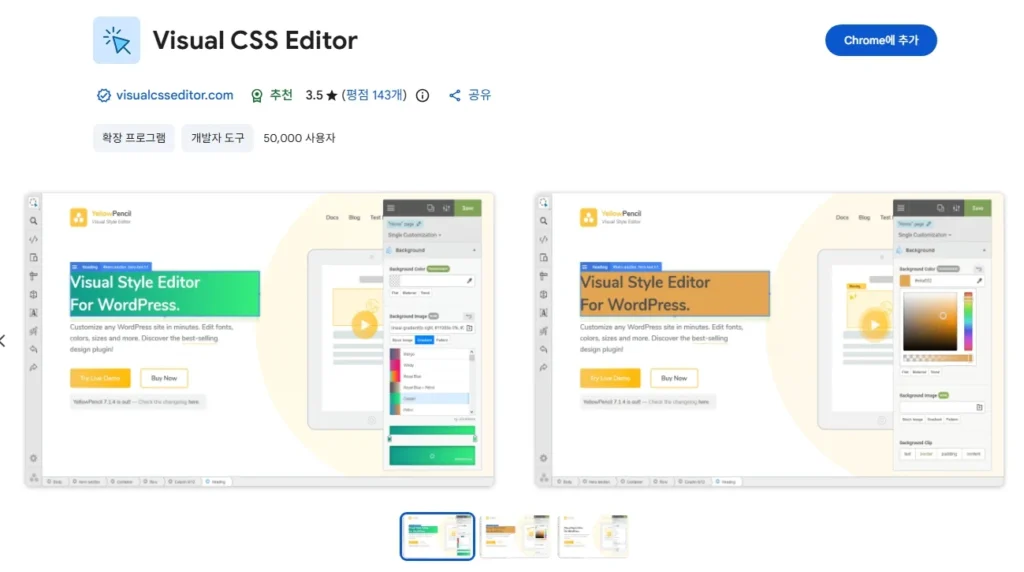
웹디자이너들이 가장 답답해 하는 순간 중 하나가 있습니다.
“이 버튼 크기를 조금만 키워보고 싶은데…”
“여백을 줄이면 더 예쁠 것 같은데…”
“폰트 크기를 변경하면 어떨까?”
하지만 실제 사이트에서 테스트하려면:
- CSS 수정 요청
- 개발 환경 접속
- 코드 변경
- 새로고침 확인
과정을 반복해야 합니다.
디자이너 입장에서는 굉장히 번거로운 작업입니다.
Visual CSS Editor를 사용하면 좋아지는 점
Visual CSS Editor가 좋은 이유는 실시간으로 디자인 수정이 가능하다는 것입니다.
Visual CSS Editor는 웹페이지를 보면서:
- 여백
- 크기
- 폰트
- 색상
- 정렬
등을 직접 수정해볼 수 있습니다.
코드를 몰라도 됩니다.
시안 검토 속도가 빨라짐
보통 웹디자인 작업에서는:
- 수정 요청
- 개발 반영
- 확인
- 재수정
과정이 반복됩니다.
Visual CSS Editor를 사용하면 수정 전 결과를 미리 확인할 수 있기 때문에 커뮤니케이션 비용이 크게 줄어듭니다.
UI 벤치마킹에 매우 유용함
좋은 홈페이지를 발견했을 때:
“여백을 조금 줄이면 어떨까?”
“버튼 색을 바꾸면?”
“폰트를 변경하면?”
즉석에서 확인할 수 있습니다.
이 기능은 UI 연구나 디자인 공부에도 큰 도움이 됩니다.
Visual CSS Editor를 몰랐을 때의 불편한 점
예전에는 디자이너가 이런 작업을 하려면:
- 피그마에서 다시 그려보기
- 포토샵으로 합성하기
- 개발자에게 요청하기
방법밖에 없었습니다.
시간도 오래 걸리고 정확도도 떨어졌습니다.
특히 실제 웹 환경과 디자인 시안은 미묘하게 차이가 발생하기 때문에 결과 예측이 어려웠습니다.
Visual CSS Editor는 이런 시행착오를 줄여줍니다.
웹디자인 실력이 빠르게 성장하는 사람들의 특징
10년 이상 디자인 실무를 하다 보면 한 가지 공통점을 발견하게 됩니다.
실력이 빠르게 성장하는 디자이너들은 단순히 디자인 툴만 잘 다루지 않습니다.
좋은 사이트를 보면:
- 어떤 플랫폼인지 분석하고
- 어떤 기술을 사용하는지 확인하고
- UI 구조를 연구하고
- CSS 적용 방식을 살펴봅니다.
그리고 그 과정에서:
- Wappalyzer
- Visual CSS Editor
같은 분석 툴을 적극 활용합니다.
결국 좋은 디자인은 많이 만드는 것보다 많이 분석하는 사람에게서 나오는 경우가 훨씬 많습니다.
웹디자이너 추천 크롬 확장 프로그램 정리
| 확장 프로그램 | 추천 용도 |
|---|---|
| Wappalyzer | 홈페이지 제작 기술 및 플랫폼 분석 |
| Visual CSS Editor | 실시간 CSS 수정 및 UI 테스트 |
이런 분들에게 특히 추천합니다
- 웹디자이너
- 홈페이지 제작 담당자
- 워드프레스 디자이너
- 쇼핑몰 운영자
- UI/UX 디자이너
- 프리랜서 웹디자이너
- 랜딩페이지 제작자
특히 홈페이지 제작이나 웹디자인 업무를 하면서 “이 사이트는 어떻게 만든 걸까?” 또는 “실제로 수정하면 어떤 느낌일까?”라는 고민을 자주 한다면 Wappalyzer와 Visual CSS Editor는 작업 효율을 크게 높여주는 필수 크롬 확장 프로그램이 될 수 있습니다.
저도 이 프로그램을 사용하면서 디자인 작업 시간이 단축되고 다양한 사이트의 벤치마킹을 통해 조금 더 퀄리티 높은 디자인을 할 수 있게 되었습니다. 이 글을 읽고 있는 여러분들은 저와 같은 시행착오의 시간을 줄였으면 하는 바램에 저의 노하우를 정리해보았습니다.